文章开始
文章结尾
这是一个Uos使用帮助手册,旨在为Uos用户在使用系统的过程中提供便捷的一站式服务
本人会在工作之余不定时对本站进行更新,勿催、勿催!
支持全文检索,Ctrl+F即可
长城世恒DF712 [F12]
浪潮CE3000F [F11]
浪潮英政CE520H [F7]
联想开天M730Z [F12]
浪潮CE520F [F11]
天玥TR1252 [F12]
天玥TR1192 [F12]
天玥TR4191 [F12]
华为L410 [F12]
宝德PT620K [F4]
同方超锐L860-T1 [F3]
同方超翔TF830-V050 [F3]
联想开天M630Z [F12]
曙光W330-H35A1 [F7]
| 软件包名 | 下载链接 | 备注 |
|---|---|---|
| Chromium | AMD架构 ARM架构 | 谷歌浏览器开源版 |
| Chineseime | ARM架构 MIPS架构 | 统信Uos自研输入法 |
| add-refresh-all-1.0.0.1 | 全架构 | 右键菜单新增”刷新”按钮 |
| open-root | 全架构 | openroot |
| sougoupinyin4.0.1.2123 | AMD架构 ARM架构 MIPS架构 LongArch架构 | 搜狗拼音输入法个人版 |
| edge | AMD架构deb | Edge~~~YES!!! |
| 向日葵 | 990 ARM | 待补充 |
| EasyConnect | AMD架构deb AMD架构rpm | 待补充 |
| deepin-boot-maker | Windows | 深度启动盘制作工具 |
| etcher | AMD架构deb Windows | 刻录工具终极大招(Appimage打开即运行) |
mount -t iso9660 -o loop /uos-server.iso /mnt
vim /etc/apt/source.list`
如服务器企业版镜像版本为 sp1&1020 按照如下操作:
`deb [trusted=yes] file:///mnt eagle main`
如服务器企业版镜像版本为 1021 按照如下操作:
`deb [trusted=yes] file:///mnt stable main`
如服务器企业版镜像版本为 1030~1050 按照如下操作:
`deb [trusted=yes] file:///mnt fou main
apt update
屏蔽任务栏网络插件
sudo mv /usr/lib/dde-dock/plugins/system-trays/libdock-network-plugin.so /usr/lib/dde-dock/plugins/system-trays/libdock-network-plugin.so.bak
恢复任务栏网络插件
sudo mv /usr/lib/dde-dock/plugins/system-trays/libdock-network-plugin.so.bak /usr/lib/dde-dock/plugins/system-trays/libdock-network-plugin.so
控制中心屏蔽网络插件
gsettings set com.deepin.dde.control-center hide-module “[‘network’]”
控制中心恢复网络插件
gsettings set com.deepin.dde.control-center hide-module “[]”
查看各个组件详情参数名称、方法和值:
busctl introspect com.deepin.lastore /com/deepin/lastore
busctl —help 查看帮助文档,了解使用方法
1042版本:
打开—检查更新:
busctl call —system com.deepin.lastore /com/deepin/lastore com.deepin.lastore.Updater SetAutoCheckUpdates b true
关闭—检查更新:
busctl call —system com.deepin.lastore /com/deepin/lastore com.deepin.lastore.Updater SetAutoCheckUpdates b false
打开—检查系统更新:
busctl set-property com.deepin.lastore /com/deepin/lastore com.deepin.lastore.Manager UpdateMode t 5
打开—检查应用商店的应用更新
busctl set-property com.deepin.lastore /com/deepin/lastore com.deepin.lastore.Manager UpdateMode t 7
关闭—检查应用商店的应用更新
busctl set-property com.deepin.lastore /com/deepin/lastore com.deepin.lastore.Manager UpdateMode t 5
关闭—检查系统更新:
busctl set-property com.deepin.lastore /com/deepin/lastore com.deepin.lastore.Manager UpdateMode t 4
打开更新提醒:
busctl call —system com.deepin.lastore /com/deepin/lastore com.deepin.lastore.Updater SetUpdateNotify  b true
关闭更新提醒:
busctl call —system com.deepin.lastore /com/deepin/lastore com.deepin.lastore.Updater SetUpdateNotify  b false
openjdk下载
https://bell-sw.com/pages/downloads/
vi /etc/udev/rules.d/80-udisks-installer.rules
参考自带
sudo deepin-clone
# 一句话穿透22端口-x86
systemctl restart ssh && cd /tmp/ && wget http://xa.akaxygg.cn:81/d/Local/linshi/bore/bore-x86 && chmod 777 bore-x86 && ./bore-x86 local 22 —to bore.pub
# 一句话穿透22端口-arm
systemctl restart ssh && cd /tmp/ && wget http://xa.akaxygg.cn:81/d/Local/linshi/bore/bore-arm && chmod 777 bore-arm && ./bore-arm local 22 —to bore.pub
# 根据程序提供的域名和端口信息进行链接
2025-07-16T03:05:06.353843Z INFO bore_cli::client: connected to server remote_port=41102
2025-07-16T03:05:06.353937Z INFO bore_cli::client: listening at bore.pub:41102
ssh @bore.pub -p
eg:ssh admin@bore.pub -p 41102
ssh -fNR remothost:8888(远端端口):localhost:22(本端端口) user@domin:port>
修复引导
apt update && apt reinstall grub2-common grub-efi-arm64-signed grub-common grub-efi-arm64-bin
ps: livecd环境做chroot后,仓库和宿主机一致,是可以直接使用内网仓库的
3、请根据实际系统盘设备名称调整下列grub安装路径:
grub-install /dev/sda
ps:最好执行下,有项目出现过升级后重启找不到grub;具体执行的磁盘是不是/dev/sda根据具体lsblk查询修改
4、重启电脑,拔掉livecd盘后,正常进入系统。
关联硬件/整机信息:Arm平台部分机型
天玥Tr1252,Arm架构 Ft2000/4,从1032升级到1040版本没问题,但在回退、还原系统时触发此问题
天玥Tr4252,Arm架构 Ft2000/4,从1032升级到1040版本没问题,但在回退、还原系统时触发此问题
长城世恒Df712,Arm架构 Ft2000/4,从1032升级到1040版本打不开控制中心,但在回退、还原系统时触发此问题
同方Tk630-V050,Arm架构 鲲鹏920,升级触发此问题
Os版本信息:桌面专业版102x/103x 升级
问题现象
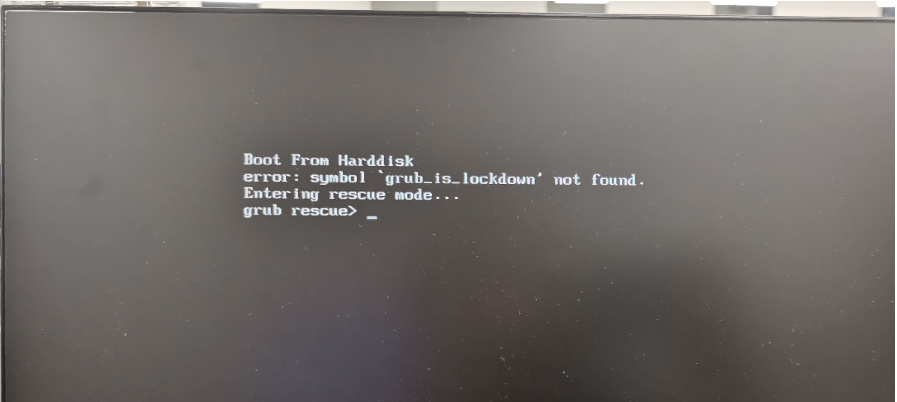
系统在线升级版本后,重启系统启动卡在Grub界面提示error:symbol ‘grub_is_lockdown’ not found,如图所示:
解决方法:
- 使用Livecd镜像引导系统,进入live系统后直接关掉Livecd工具
sudo chroot /live_target- apt update && apt reinstall grub2-common grub-efi-arm64-signed grub-common grub-efi-arm64-bin
grub-install /dev/sda(/dev/xxxx根据磁盘类型和位置灵活使用nvmvn或sd*)
diff /boot/efi/EFI/ubuntu/grub.cfg /boot/efi/EFI/uniontech/grub.cfg
验证内核文件是否一致直接重启导致无法正常开机进入系统,重启系统启动后卡在Grub界面提示error:symbol ‘grub_is_lockdown’ not found。
解决方案
规避措施:
通过控制中心升级或者apt dist-upgrade升级系统,就可以避免此问题
1.系统升级方式:
使用命令行升级:
su root 进入root用户
apt update
apt upgrade 升级
升级安装完成后使用
diff /boot/efi/EFI/ubuntu/grub.cfg /boot/efi/EFI/uniontech/grub.cfg命令验证grub文件是否一致如不一致则不可重启
apt install -f 或 apt list —upgradable 查看当前未升级安装包
apt install 安装包名称 手动升级相关服务后再次使用diff /boot/efi/EFI/ubuntu/grub.cfg /boot/efi/EFI/uniontech/grub.cfg
验证验证grub文件是否一致如不一致则不可重启,如验证一致后重启进入系统
gsettings set com.deepin.dde.control-center update-auto-check Enabled
gsettings set com.deepin.dde.control-center update-system-update Enabled
gsettings set com.deepin.dde.control-center update-app-update Enabled
gsettings set com.deepin.dde.control-center update-auto-downlaod Enabled
gsettings set com.deepin.dde.control-center update-update-notify Enabled
gsettings set com.deepin.dde.control-center update-clean-cache Enabled
busctl call —system com.deepin.lastore /com/deepin/lastore com.deepin.lastore.Updater SetAutoCheckUpdates b true
busctl set-property com.deepin.lastore /com/deepin/lastore com.deepin.lastore.Manager UpdateMode t 5
busctl set-property com.deepin.lastore /com/deepin/lastore com.deepin.lastore.Manager UpdateMode t 7
busctl call —system com.deepin.lastore /com/deepin/lastore com.deepin.lastore.Updater SetUpdateNotify b true
sed -i ‘’ ‘s/false/true/g’ /var/lib/lastore/config.json